-
Cliccare su "Riepiloghi" nella ribbon bar, in alto a sinistra.

-
Selezionare la voce "Patient Summary".

-
Selezionare uno dei filtri disponibili nell'elenco a sinistra per visualizzare i pazienti corrispondenti.

-
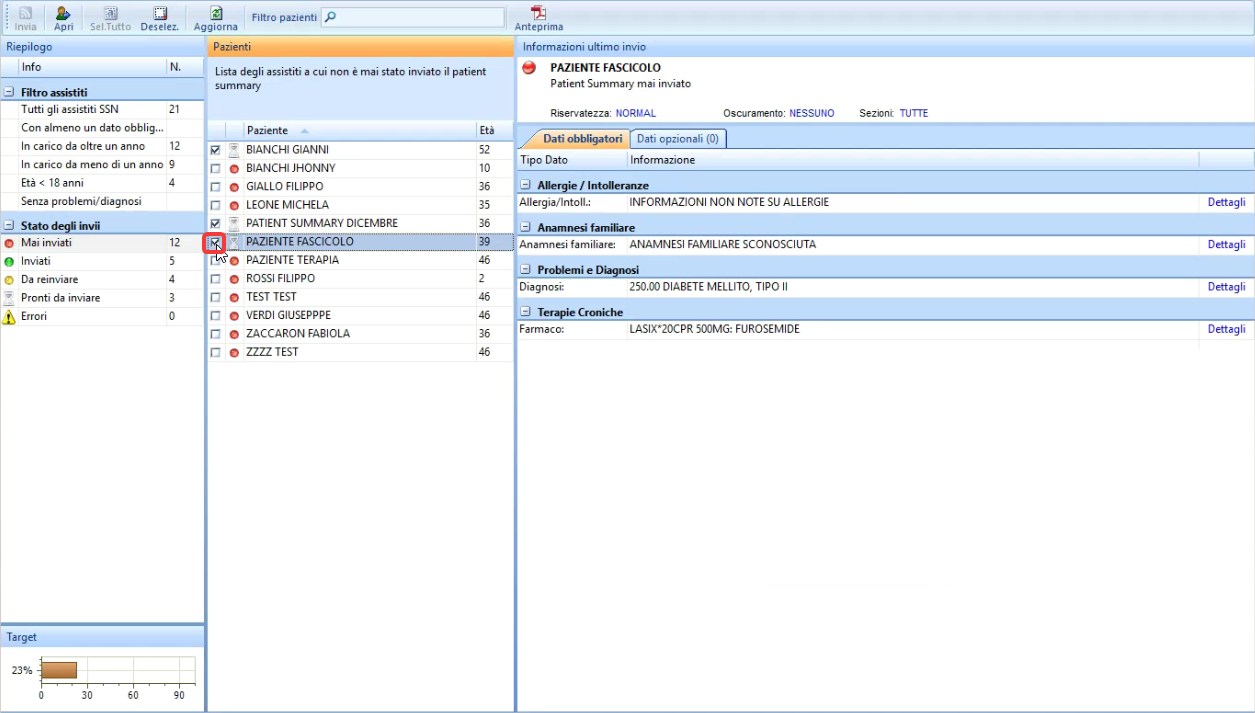
Per aggiungere un paziente alla coda di invio, selezionare la checkbox a sinistra del suo nominativo. Il paziente viene così inserito nella sezione "Pronti da inviare" e il pallino colorato che ne indica lo stato di invio viene sostituito dall'icona di una clessidra, che segnala che il Patient Summary è in attesa di essere inviato.
-
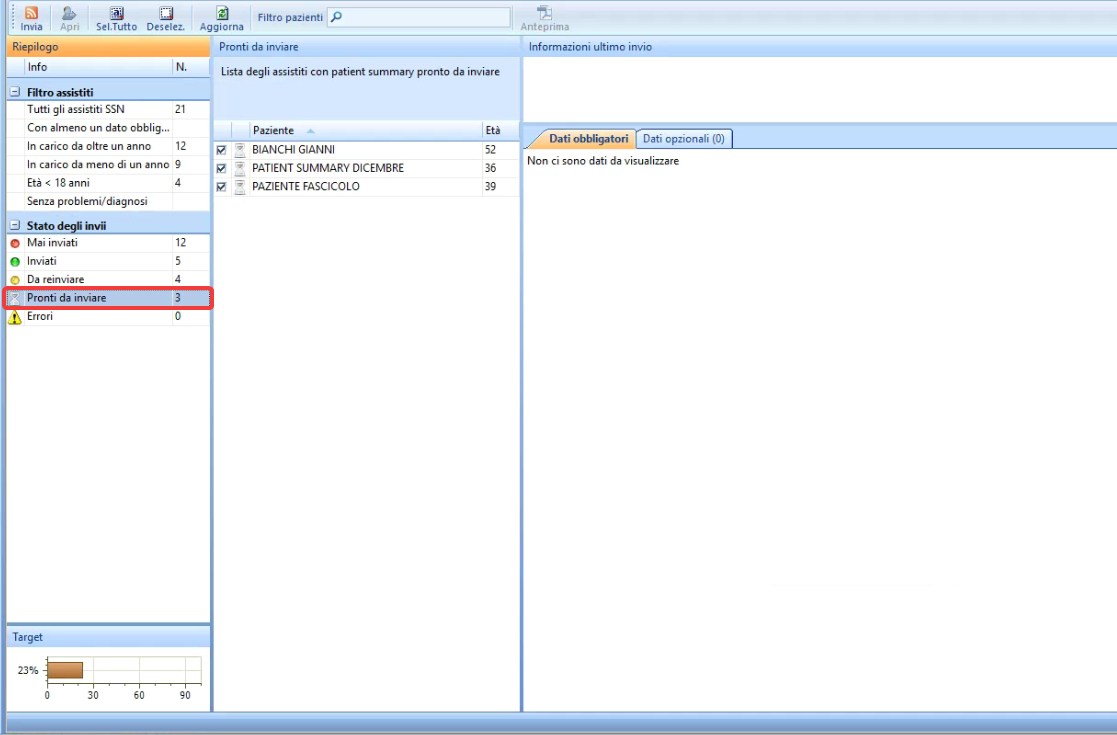
Per procedere con l'invio dei Patient Summary selezionati, cliccare su "Pronti da inviare" nell'elenco del Riepilogo, situato a sinistra.
-
Viene visualizzato l'elenco dei pazienti i cui Patient Summary sono stati inseriti nella coda di invio. Accanto a ciascun nominativo compare l'icona di una clessidra, che ne indica lo stato di attesa.
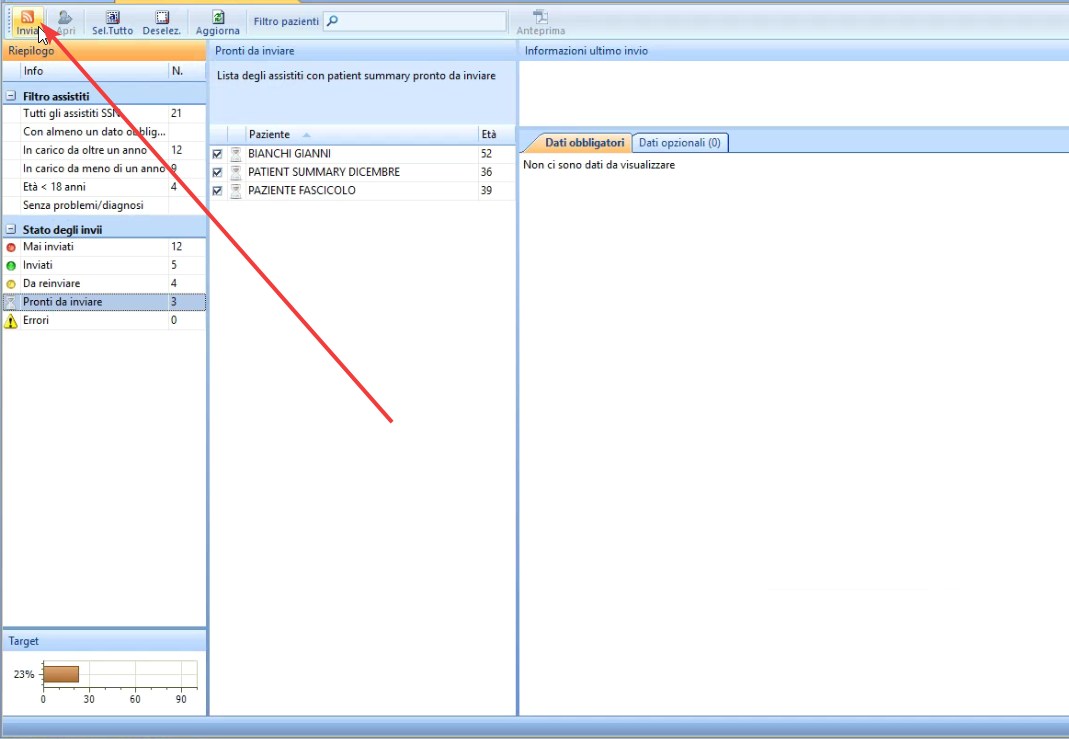
Cliccare sul pulsante "Invia", in alto a sinistra, per avviare l'invio dei Patient Summary presenti in coda.
-
Durante l'invio, una barra di avanzamento mostra in tempo reale il progresso dell'operazione.

Come si accodano e si inviano i Patient Summary dei pazienti?
- Published on Nov 5, 2026
- 1 minute(s) read